MOALA Ticket
ご利用の流れ
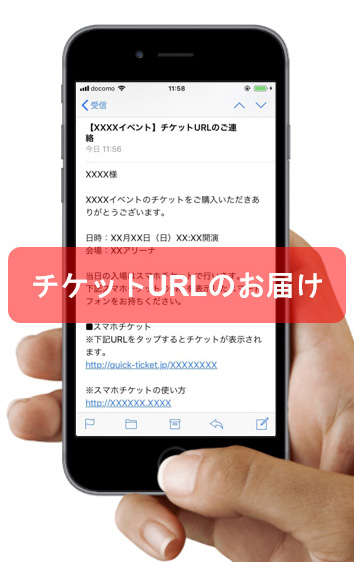
①ご来場者様にはメールでチケットURLが届きます
- メールに記載された注意事項をかならずご確認ください。
- チケットURLの管理にはご注意ください。
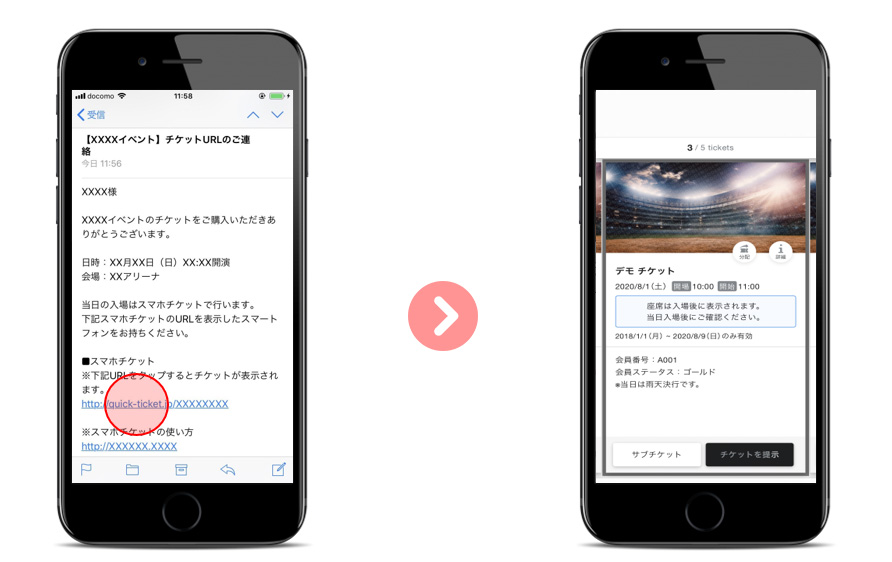
②チケットURLをタップして、チケット画面を開いてください
【複数枚チケットの場合】
チケットを横にスワイプすると、次のチケットがご確認いただけます。事前に同行者様にチケットを分配することができます。
【チケットの分配方法】
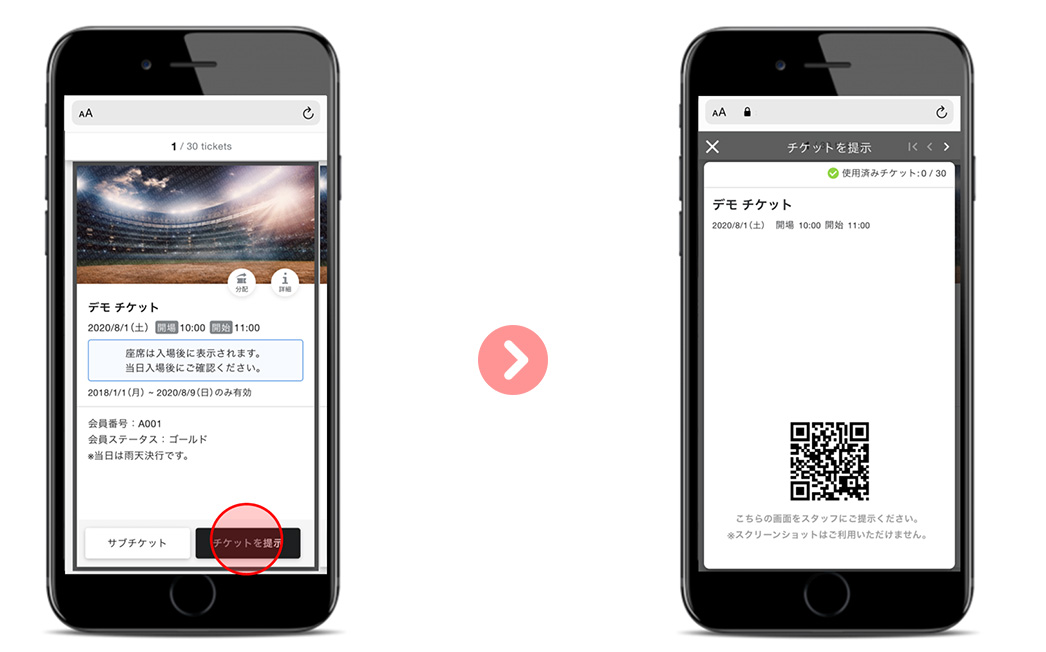
③入場口ではあらかじめ「チケットを提示」ボタンを押して、スタッフにご提示ください
※二次元コードはイベントによって表示されない場合があります。
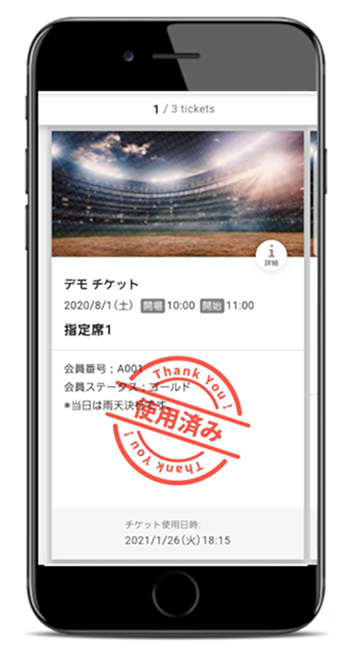
④スタッフにチケットを提示して入場!
- 入場手続きが完了するとスタンプ画像が表示されます。
- 二次元コードはイベントによって表示されない場合があります。
チケットの分配方法
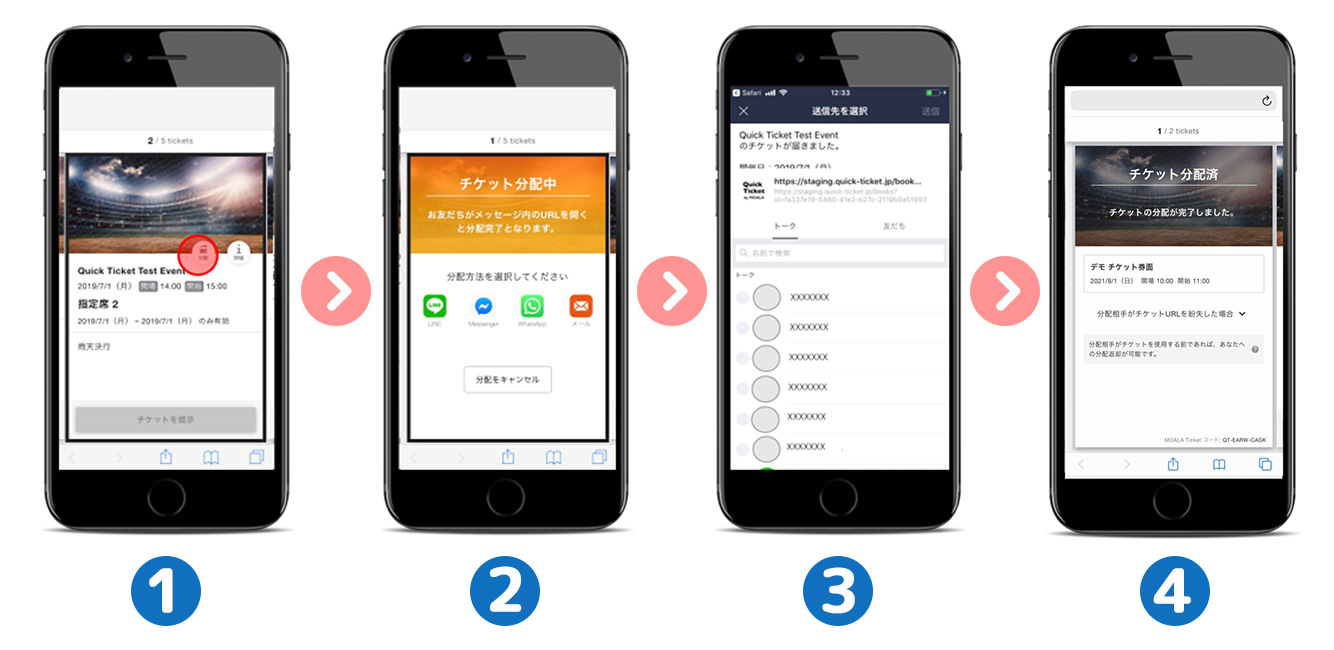
- 分配ボタンをタップ
- 分配方法を選択
- 分配先を選択
- 分配画面
画面中央の分配ボタンから同行者様にチケットの分配ができます。
イベントによりチケット分配が許可されていない場合は、分配ボタンは表示されません。
分配したURLを紛失された方へ再送する方法
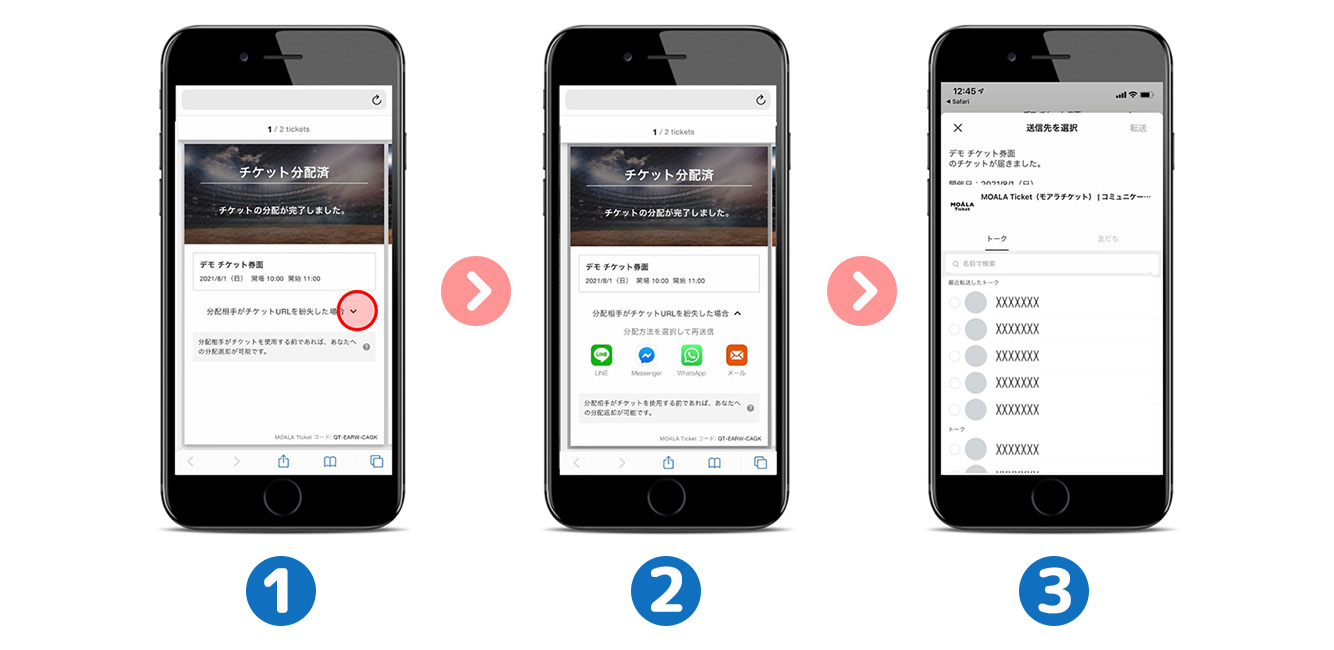
- 「分配相手がチケットURLを紛失した場合」のをタップ
- 分配方法を選択
- 分配先を選択
分配相手がチケットURLを紛失した場合は、同行者様にチケットの再分配ができます。
- 発行されるURLは最初に分配したものと同一のものです。
- 受け渡し方法は、「メール」と「LINE」、「Facebook Messenger」、「WhatsApp Messenger」のいずれかを選択することができます。
- 同行者様もチケットの受け取りにはスマートフォンが必要です。
- 入場時に、同一のチケットURLが提示された場合、最初に提示された方だけが有効となります。チケットURLのお取扱いにはご注意ください。
- スムーズな入場のために、チケットの分配は事前にお済ませください。
分配されたチケットの
返却方法
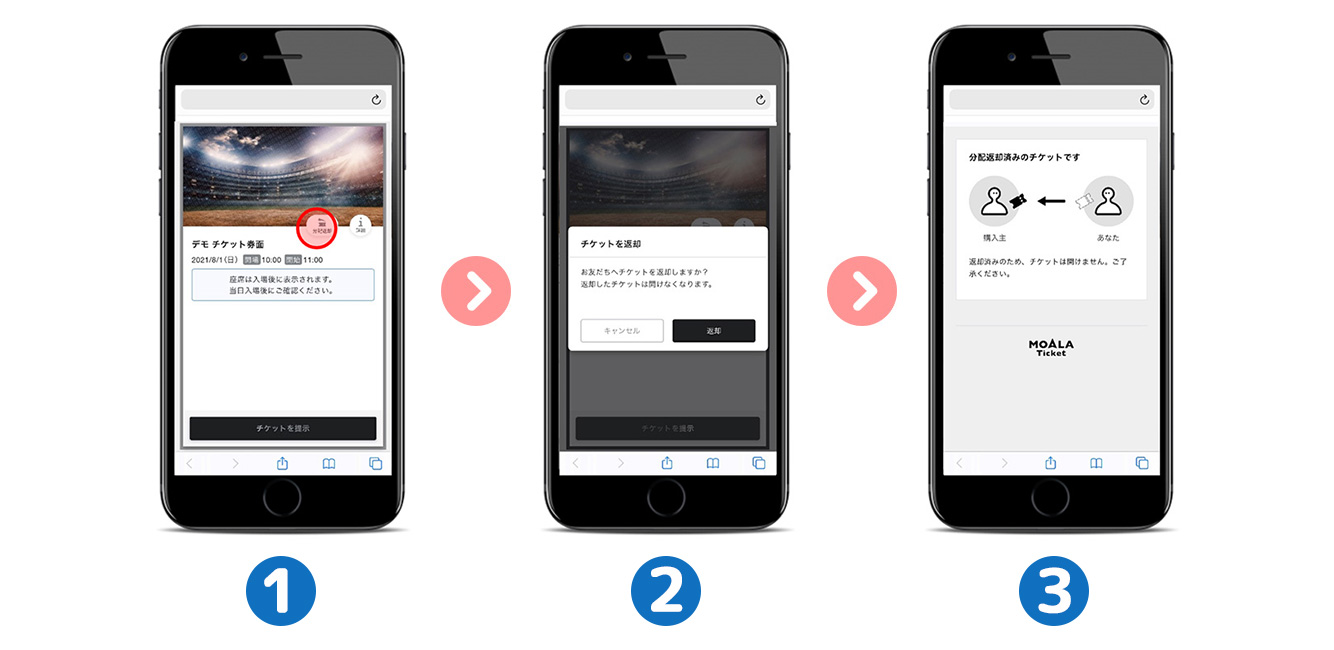
- 分配返却ボタンをタップ
- 返却ボタンをタップ
- 完了画面
同行者の方は分配されたチケットを返却することができます。
チケットURLを開きチケットを表示させ、上記の画像に沿って購入者に返却してください。
※一度返却されたら、チケットは開けなくなりますのでお気を付けください。
チケットの表示
チケットの表示の表示・ご入場には「通信環境のあるスマートフォン」が必要です。

- 【申込履歴・抽選結果】ページ内の「MOALA Ticketチケット表示ボタン」、またはメール内の「MOALA Ticket受取用URL」をタップ。
- [推奨環境]
- iOS:最新のOSバージョンのSafari
- Android:最新のOSバージョンのGoogle Chrome
※LINE・Yahoo等のアプリ内ブラウザでは表示が出来ない場合がございます。推奨環境にてご利用ください。
顔写真の登録
登録時に撮影する場合

- 「顔写真を登録」をタップ
- 「カメラモードで登録」をタップ
- カメラへのアクセスを許可
- 顔写真を撮影
- 写真を確認し、「登録」をタップ
写真撮影時は、下記の点に注意してください。
- 顔が帽子、サングラス、マスク等で部分的に隠れていないこと
- 明るい場所で撮影され、顔がはっきりと写っていること
- 顔が正面を向いている・傾いていないこと
- 複数の顔が写っていないこと
フォルダ内の写真を登録する場合

- 「顔写真を登録」をタップ
- 「アップロードして登録」をタップ
- ライブラリーから写真を選択
当日は登録された写真とお顔をシステムで照合します。お顔がわかりづらい写真では、当日スムーズにご入場いただけない恐れがございます。
免許証/学生証のように顔が見えやすく加工されていない鮮明な写真を登録してください。
お困りの場合は、上記「登録時に撮影する」の内容で撮影することをオススメいたします。
NGな写真例
- 加工されている(プリクラ、フィルター等で加工された写真は不可)
- 平時と表情が異なる(過度な笑顔等)
- 顔が見えづらい(暗い逆光/白飛び等はNG)
- ピントが合っていない/ぶれている
- 画像内に他人、ポスター等が写っている
- 顔のパーツが隠れている(帽子/サングラス/マスク/マフラー/ピースサイン/目を閉じてる等)
- メガネは可。ただし、PCメガネ/度が強いメガネ/フレームで目が隠れてる/レンズが反射してる等はNG
- 画質が低い(ドットが見えるような画質はNG)
- データサイズが5MB以上ある(ファイルが大きすぎると登録できません)
ご入場について

- チケットを表示
- 下部の「チケットを提示」をタップし二次元コードを表示
- 顔認証端末の画面にお顔と入場画面(二次元コード)を同時に映してください
- 顔認証端末の画面に「通過してください」のメッセージが出ると認証は完了です。
※チケット・二次元コードの表示には通信環境が必要となります。
認証が成立しない場合「顔写真付きの本人確認書類」にてご本人様確認を行う場合がございます。
公演当日は「顔写真付きの本人確認書類」を必ずご持参ください。
公演により、有効な本人確認書類に指定がある場合がございます。公演ページにて詳細を必ずご確認ください。
よくある質問
Q.どんなスマートフォンでも利用できますか?
iPhone、Androidのスマートフォンでご利用いただけます。
- [推奨環境]
- iOS:最新のOSバージョンのSafari
- Android:最新のOSバージョンのGoogle Chrome
- LINE・Yahoo等のアプリ内ブラウザでは表示が出来ない場合がございます。推奨環境にてご利用ください。
- 全てのスマートフォン端末での動作を保証するものではございません。
- スマートフォン以外の携帯電話ではご利用いただけません。(らくらくスマホ含む)
Q.タブレットでも入場できますか?
スマートフォンでの入場を推奨しており、動作保証はしておりません。あらかじめご留意ください。
Q.スクリーンショットでも利用できますか?
スクリーンショットではご利用頂けません(スタンプが反応しません)。ブラウザ上で表示したチケットである必要がございます。
Q.通信制限がかかってしまいました。
ご入場には、通信環境が必要となります。通信制限を解除いただくなど、通信ができる状態でお越しください。
Q.スマートフォンを持っていません。どうしたらよいですか?
ご入場には通信ができるスマートフォンが必要となります。ご入場までにご用意いただけますようお願いいたします。
Q.顔写真付き本人確認書類は必要ですか?
認証が成立しない場合「顔写真付きの本人確認書類」にてご本人様確認を行う場合がございます。公演当日は「顔写真付きの本人確認書類」を必ずご持参ください。
Q.チケットを受け渡しすることはできますか?
「メール」または「LINE」、「Facebook Messenger」、「WhatsApp Messenger」で受け渡すことができます。操作方法は【チケット分配方法】をご覧ください。
- 同行者様もチケットの受け取りにはスマートフォンが必要です。
- 受け渡しの場合は、事前に分配を済ませたうえでご来場ください。
Q.チケットは何度も利用できますか?
利用できません。1度チケットを利用すると、そのチケットは利用済みになります。
Q.チケットが表示できません。
以下❶~❸をお試しください。
- ❶電波状況等によりチケットを表示しているURLと接続が切れてしまうことがあります。
「チケットを提示」を再度タップまたは、一度チケットを閉じて再度チケットURLへアクセスしてください。 - ❷メールアプリやLINE内ブラウザでは、正しくチケットが表示されない場合があります。
メールやLINEの本文からチケットのURLをコピーして、そのURLを推奨環境のブラウザに直接貼付ける等してチケットを表示してください。- [推奨環境]
- iOS:最新のOSバージョンのSafari
- Android:最新のOSバージョンのGoogle Chrome
- ❸ブラウザのCookieが無効になっている場合は、ブラウザの設定でCookieを有効にしたうえで再アクセスしてください。
Q.チケットを表示したら、エラーが出ました。
エラー内容は、画面に表示されております。表示によって対応方法が異なりますので、以下ご確認ください。
- ❶「通信に時間がかかっています。もうしばらくお待ちください。」と表示される
通信状況が不安定な可能性があります。通信環境をご確認ください。 - ❷「存在しないチケットです」と表示される
URLが誤っている可能性があります。メールおよび分配を受けたメールやLINEの本文からURLを再度ご確認ください。 - ❸スマートフォンで開いているのに、「このページはスマートフォン専用です」と表示される
ブラウザの設定が、PC版サイト表示になっている可能性がありますので、モバイル版表示に切り替えてください。- iPhone:Safariの設定から「モバイル用Webサイトを表示」に変更してください。
- Android:Chromeの設定から「PC版サイト」のチェックを外してください。
※機種により、操作方法が異なる可能性がございます。
[その他の主なエラー解決方法]
- 電波状況等によりチケットを表示しているURLと接続が切れてしまうことがあります。ページ更新するなど、チケットURLへ再アクセスしてください。
- ブラウザのCookieが無効になっている場合は、ブラウザの設定でCookieを有効にした上で再アクセスしてください。
Q.Androidを使用しています。チケットURLにアクセスすると【安全な接続を確立できませんでした】とエラーが表示されます。
推奨環境対象外のスマホを使ってチケットを開こうとした際に発生します。最新バージョンへのアップデートをお願いします。